java jdk安装教程
知识问答小编
0次浏览
2022-10-24 21:25:59
最佳经验
本文由作者推荐
简要回答
JDK安装是如何操作的?让我们一起来看看吧。
详细内容
- 01
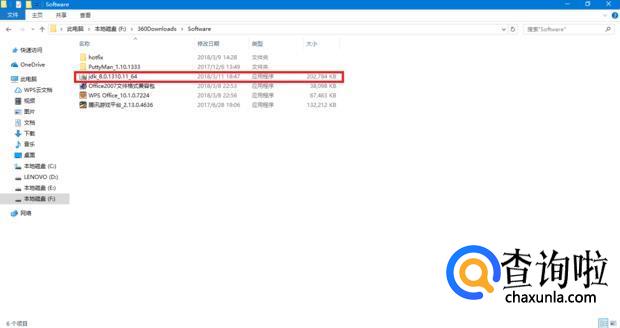
点击JDK安装包,进行安装。
- 02
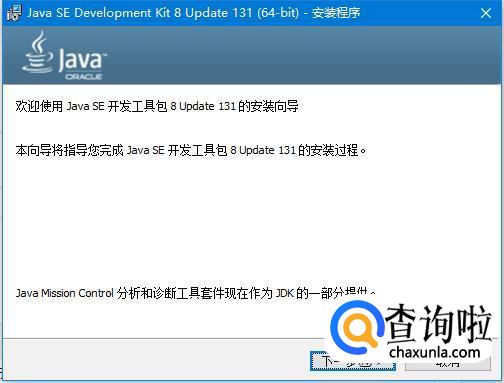
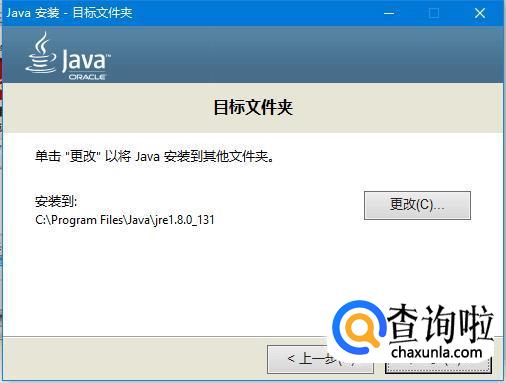
点击“下一步”,并记住安装位置“C:Program Filesjavajdk............”
- 03
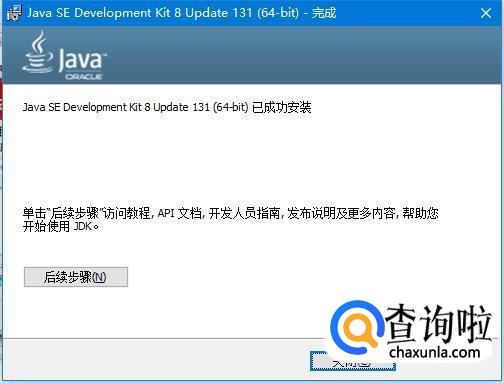
安装完成,点击关闭。
- 04
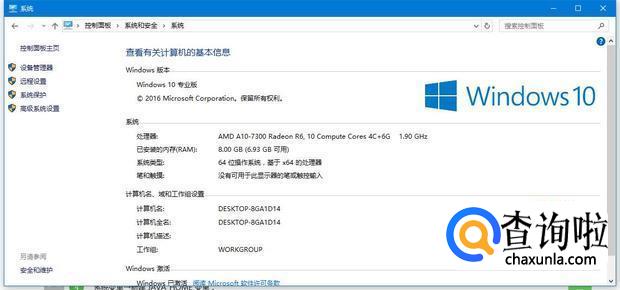
在控制面板->系统和安全>系统中,点击左边的“高级系统设置”。
- 05
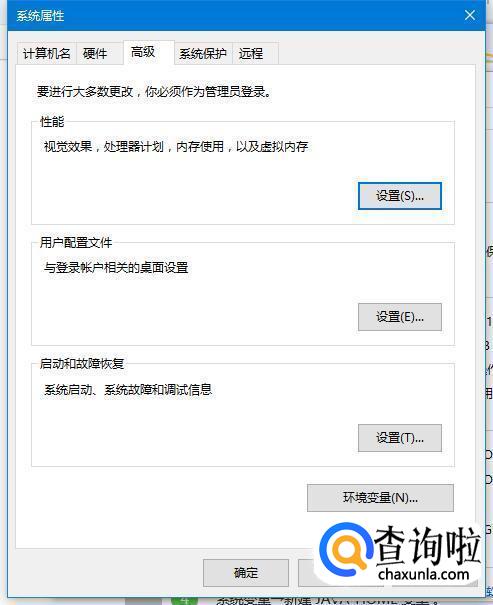
点击下方的“环境变量”进行环境变量配置。
- 06
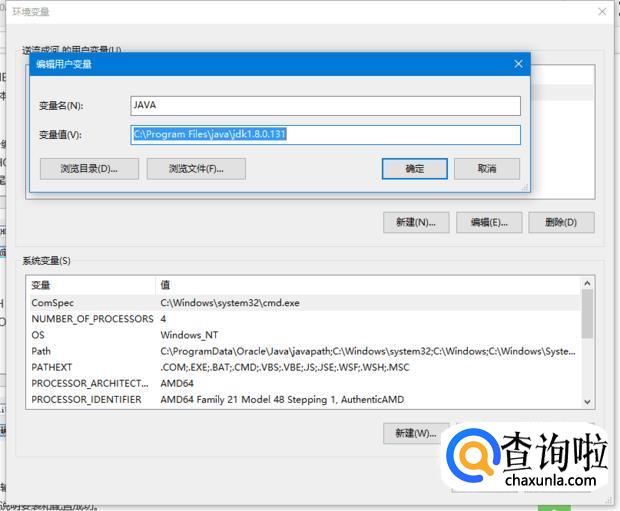
在用户变量中点击新建,变量名“JAVA”,变量值为刚刚安装JDK的系统路径。
- 07
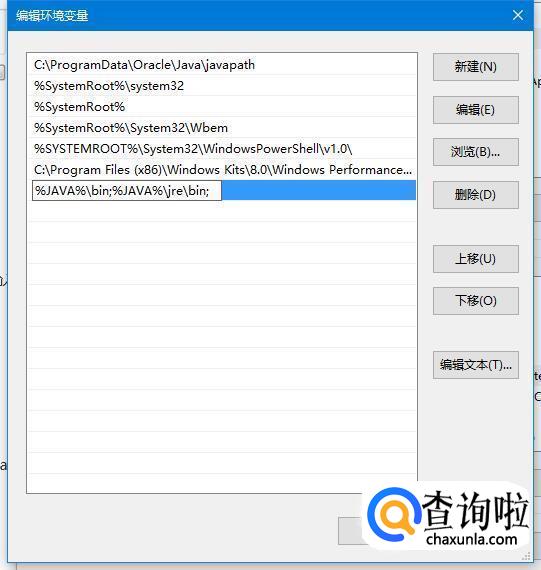
在系统变量中寻找“Path”,点击后新建,输入“%JAVA%bin;%JAVA%jrebin”,并点击确定。
- 08
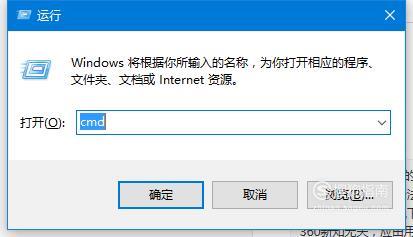
右键点击开始键,点击运行,键入cmd,点击确定。
- 09
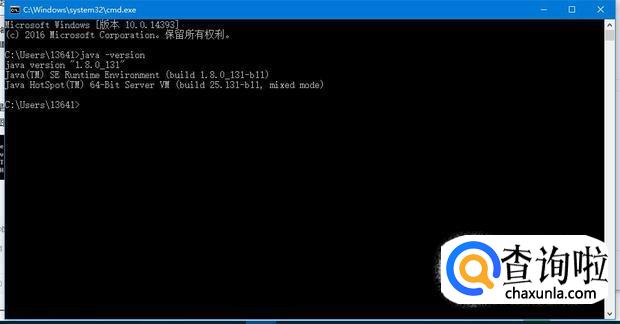
输入java ->version,若显示版本信息则说明安装和配置成功。