如何在WORD中删掉中间某一页的页眉和页码
知识问答小编
0次浏览
2022-10-25 01:08:23
最佳经验
本文由作者推荐
简要回答
在使用Word 2016编辑文档时会碰到形形色色的问题,比如需删掉中间某一页的页眉和页码。那么如何进行操作呢?下面小编与你分享具体步骤和方法。
详细内容
- 01
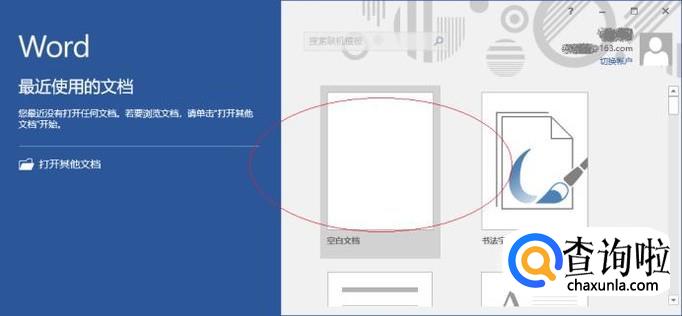
启动Word 2016文字处理应用软件,如图所示点击界面右侧新建空白文档。
- 02
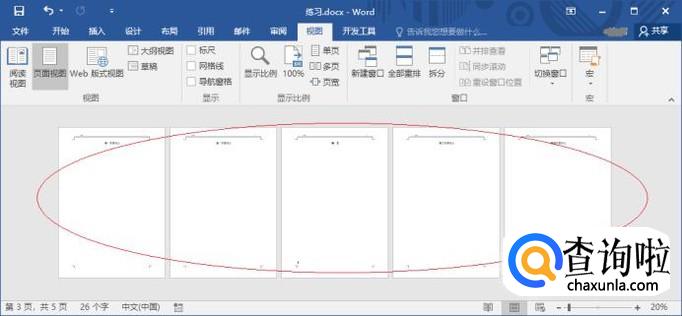
按照学院教务部教学资料创建文档,如图所示。本例编制课程讲义报审,要求按照格式删掉文档第三页的页眉和页码。
- 03
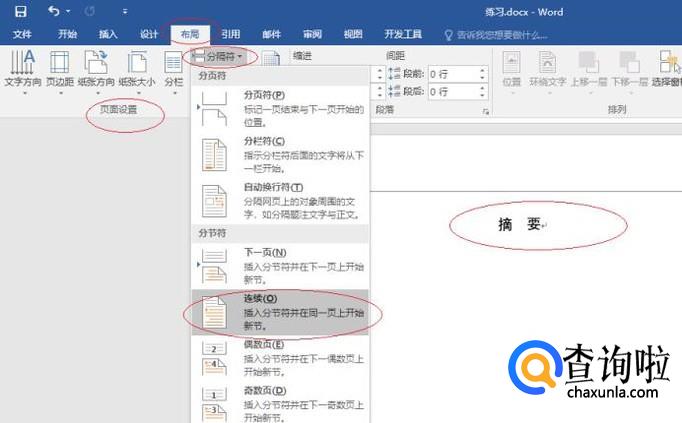
如图所示,点击文档第三页文字部分。点击"布局→页面设置→分隔符"图标向下箭头,弹出下拉列表选择"连续"项。
- 04
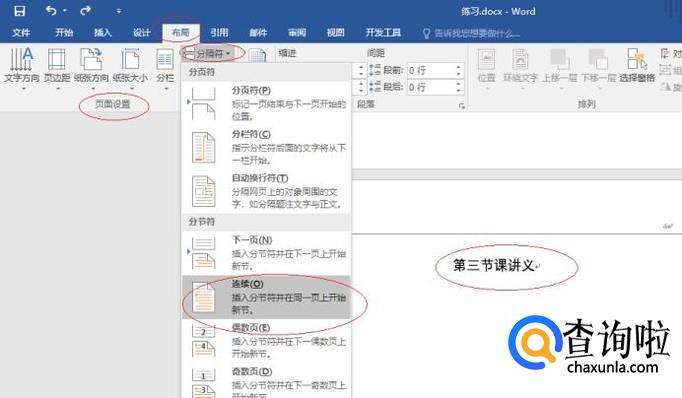
点击文档第四页文字部分,如图所示。点击"布局→页面设置→分隔符"图标向下箭头,弹出下拉列表选择"连续"项。
- 05
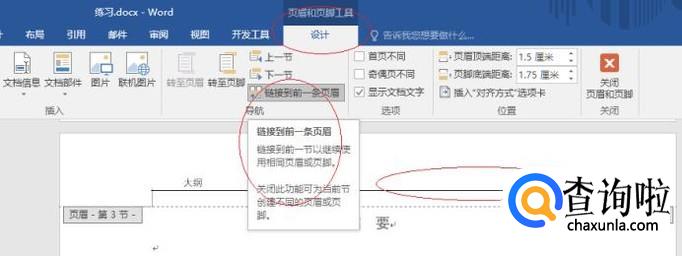
如图所示,双击文档第三页页眉部分。选择"设计→导航"功能区,点击"链接到前一条页眉"图标。
- 06
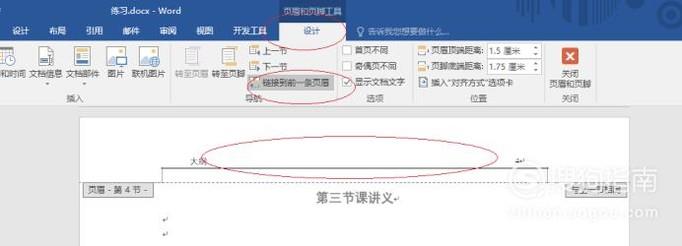
双击文档第四页页眉部分,如图所示。选择"设计→导航"功能区,点击"链接到前一条页眉"图标。
- 07
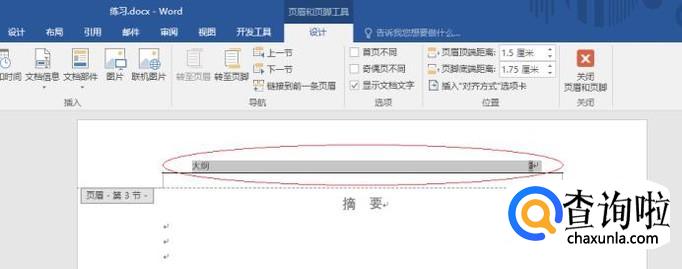
如图所示,双击文档第三页页眉部分。选中页眉和页码,按键盘删除键进行删除。
- 08
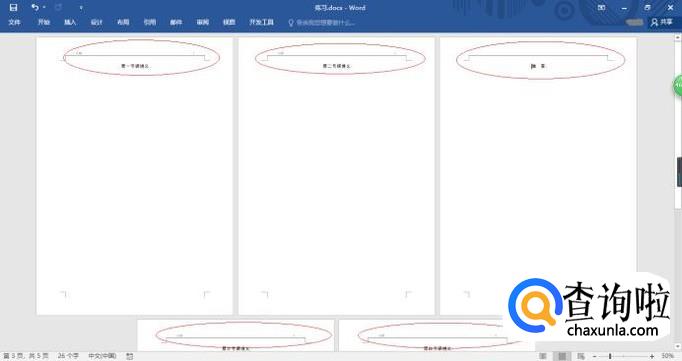
完成删除Word文档中间某一页页眉和页码的操作,如图所示。本例到此结束,希望对大家能有所帮助。
工具/材料
Word 2016文字处理软件