WPS中如何缩小文件大小
知识问答小编
0次浏览
2022-10-25 16:35:19
最佳经验
本文由作者推荐
简要回答
有时候,我们制作的文档很大,既占硬盘空间,也不利于存储和打开。下面,我就来讲讲,如何在WPS中缩小文件大小。

详细内容
- 01
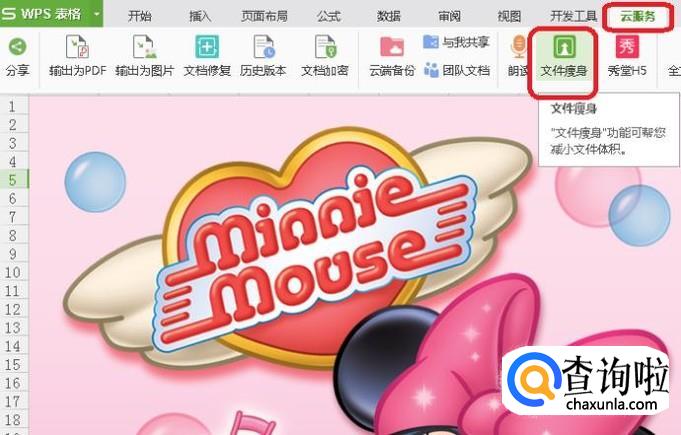
如果是表格文档,我们用WPS打开后,如图所示,点击菜单栏“云服务”,下方功能区有一个“文件瘦身”图标,我们点击一下。
- 02
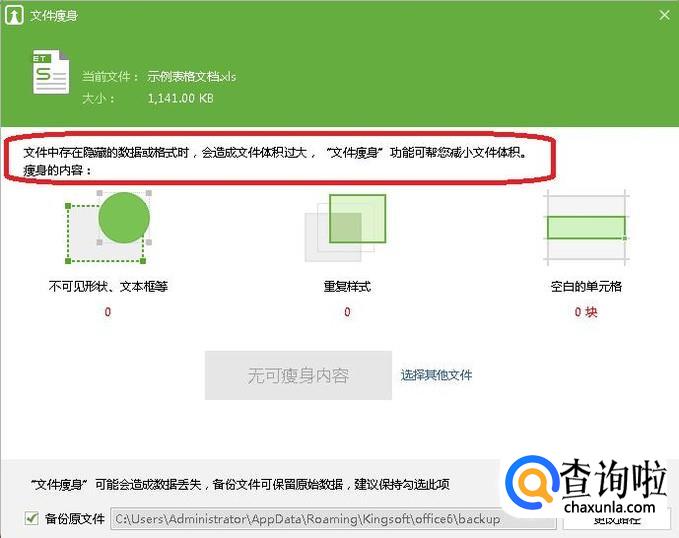
我们看到,如果文件中存在隐藏数据或格式,会造成文件增大,此时使用文件瘦身,就可以减小文件大小。
- 03
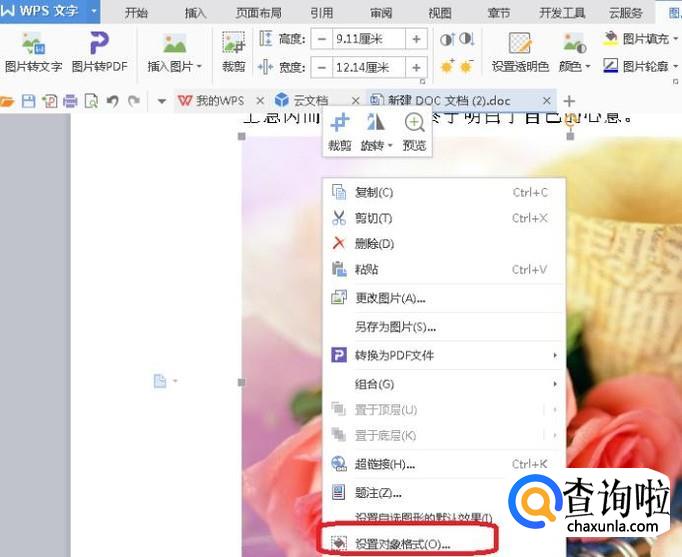
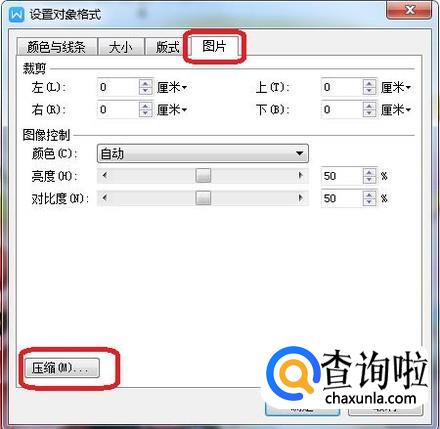
如果是文本文档,一般都是因为图片容量太大,才造成文件过大,我们用WPS打开文档后,任意选择一张图片,右键点击选择“设置对象格式”。
- 04
然后,选择“图片”标签,里面有一个“压缩”按钮,点击一下。
- 05
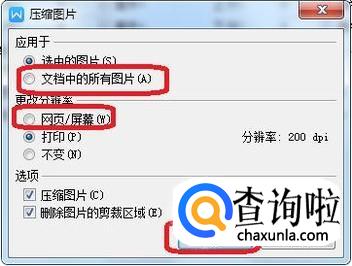
此时,我们可以选中“文档中所有图片”,然后更改分辨率(一般网页格式是分辨率最小的,只有96dpi),然后点击确定,就可以压缩文档中所有图片,减小文件体积。